Domain scannerkabel.de kaufen?
Wir ziehen mit dem Projekt
scannerkabel.de um.
Sind Sie am Kauf der Domain
scannerkabel.de interessiert?
domain@kv-gmbh.de · 0541-91531010
Domain scannerkabel.de kaufen?
Erkennt die Logitech Unifying Software kein Gerät?
Wenn die Logitech Unifying Software ein Gerät nicht erkennt, könnte es verschiedene Gründe geben. Möglicherweise ist das Gerät nicht mit dem Unifying-Empfänger verbunden oder der Empfänger ist defekt. Es könnte auch sein, dass die Software nicht auf dem neuesten Stand ist oder es ein Problem mit der Treiberinstallation gibt. Es könnte hilfreich sein, die Software zu aktualisieren, den Empfänger neu zu verbinden oder den Support von Logitech zu kontaktieren, um weitere Unterstützung zu erhalten. **
Was ist der Unifying-Empfänger für die Logitech Pro-Maus?
Der Unifying-Empfänger ist ein kleiner USB-Empfänger, der von Logitech entwickelt wurde, um mehrere kabellose Geräte wie Mäuse und Tastaturen mit nur einem Empfänger zu verbinden. Mit dem Unifying-Empfänger können Benutzer ihre Logitech Pro-Maus ohne zusätzliche Empfänger mit ihrem Computer verbinden. Der Empfänger verwendet eine fortschrittliche Funktechnologie, um eine zuverlässige und störungsfreie Verbindung zu gewährleisten. **


Ähnliche Suchbegriffe für Unifying
Top-Angebote
Produkte zum Begriff Unifying:
-
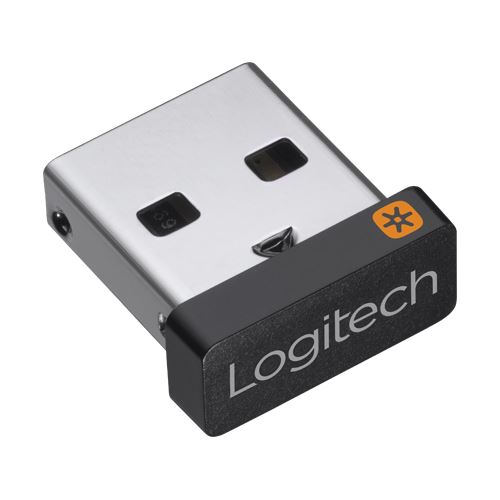
Logitech USB Unifying Receiver Maus (910-005931)Produktbeschreibung: Logitech Unifying Receiver - Wireless Maus- / Tastaturempfänger - USB, Gerätetyp: Wireless Maus- / Tastaturempfänger, Schnittstellen Typ: USB, Abmessungen (Breite x Tiefe x Höhe): 0,9 cm x 0,6 cm x 1,5 cm, Gewicht: 1.23 g, Erforderliches Betriebssystem: Microsoft Windows 7 / 8 / 10 or later, Apple MacOS X 10.10 oder höher15,49 €*Versand: 0,00 €Sichere Weiterleitung zum Anbieter


-
Kann man mit dem Unifying-Empfänger auf mehreren PCs arbeiten?
Ja, mit einem Unifying-Empfänger können Sie mehrere Logitech-Geräte auf verschiedenen Computern verwenden. Der Unifying-Empfänger ermöglicht es Ihnen, bis zu sechs kompatible Geräte mit einem einzigen Empfänger zu verbinden. Sie können den Empfänger einfach von einem Computer zum anderen wechseln, um Ihre Geräte zu verwenden. **
-
Kann man einen Logitech Unifying Empfänger mit einer Logitech Tastatur verbinden? Wenn ja, wie geht das? Muss man erst einen Treiber installieren oder so?
Ja, man kann einen Logitech Unifying Empfänger mit einer Logitech Tastatur verbinden. Dazu muss man den Unifying Empfänger in einen USB-Anschluss des Computers stecken und die Tastatur einschalten. Der Empfänger und die Tastatur sollten sich automatisch miteinander verbinden, ohne dass man einen Treiber installieren muss. **
-
Wie kann ich meinen Kabelanschluss am besten für eine stabile Signalübertragung optimieren?
1. Verwende hochwertige Koaxialkabel und sorge für eine gute Verbindung zwischen Kabel und Gerät. 2. Vermeide Störquellen wie andere elektronische Geräte in der Nähe des Kabelanschlusses. 3. Überprüfe regelmäßig die Signalstärke und gegebenenfalls den Anschluss durch einen Fachmann überprüfen lassen. **
-
Wie kann ich eine stabile Kabelverbindung herstellen, um eine zuverlässige Datenübertragung sicherzustellen?
1. Verwenden Sie hochwertige Kabel mit ausreichender Länge, um eine stabile Verbindung zu gewährleisten. 2. Achten Sie darauf, dass die Kabel ordnungsgemäß angeschlossen und nicht beschädigt sind. 3. Vermeiden Sie Störquellen und Interferenzen, indem Sie die Kabel von anderen elektronischen Geräten fernhalten. **

Wie kann man Datenkabel optimal nutzen, um eine zuverlässige und schnelle Datenübertragung zu gewährleisten?
Um eine zuverlässige und schnelle Datenübertragung zu gewährleisten, sollten hochwertige Datenkabel verwendet werden. Zudem ist es wichtig, die Kabel richtig zu verlegen, um Interferenzen zu minimieren. Abschließend sollten die Kabel regelmäßig gewartet und bei Bedarf ausgetauscht werden, um die Leistungsfähigkeit zu erhalten. **
Wie können Datenkabel effizient genutzt werden, um eine schnelle und zuverlässige Datenübertragung zu gewährleisten?
Datenkabel sollten regelmäßig gewartet und geprüft werden, um eine optimale Leistung sicherzustellen. Zudem ist es wichtig, hochwertige und geeignete Kabel zu verwenden, die den Anforderungen der Datenübertragung entsprechen. Außerdem sollten die Kabel nicht übermäßig gebogen oder geknickt werden, um Störungen oder Datenverluste zu vermeiden. **
Top-Angebote
Produkte zum Begriff Unifying:
-
Erkennt die Logitech Unifying Software kein Gerät?
Wenn die Logitech Unifying Software ein Gerät nicht erkennt, könnte es verschiedene Gründe geben. Möglicherweise ist das Gerät nicht mit dem Unifying-Empfänger verbunden oder der Empfänger ist defekt. Es könnte auch sein, dass die Software nicht auf dem neuesten Stand ist oder es ein Problem mit der Treiberinstallation gibt. Es könnte hilfreich sein, die Software zu aktualisieren, den Empfänger neu zu verbinden oder den Support von Logitech zu kontaktieren, um weitere Unterstützung zu erhalten. **
-
Was ist der Unifying-Empfänger für die Logitech Pro-Maus?
Der Unifying-Empfänger ist ein kleiner USB-Empfänger, der von Logitech entwickelt wurde, um mehrere kabellose Geräte wie Mäuse und Tastaturen mit nur einem Empfänger zu verbinden. Mit dem Unifying-Empfänger können Benutzer ihre Logitech Pro-Maus ohne zusätzliche Empfänger mit ihrem Computer verbinden. Der Empfänger verwendet eine fortschrittliche Funktechnologie, um eine zuverlässige und störungsfreie Verbindung zu gewährleisten. **
-
Kann man mit dem Unifying-Empfänger auf mehreren PCs arbeiten?
Ja, mit einem Unifying-Empfänger können Sie mehrere Logitech-Geräte auf verschiedenen Computern verwenden. Der Unifying-Empfänger ermöglicht es Ihnen, bis zu sechs kompatible Geräte mit einem einzigen Empfänger zu verbinden. Sie können den Empfänger einfach von einem Computer zum anderen wechseln, um Ihre Geräte zu verwenden. **
-
Kann man einen Logitech Unifying Empfänger mit einer Logitech Tastatur verbinden? Wenn ja, wie geht das? Muss man erst einen Treiber installieren oder so?
Ja, man kann einen Logitech Unifying Empfänger mit einer Logitech Tastatur verbinden. Dazu muss man den Unifying Empfänger in einen USB-Anschluss des Computers stecken und die Tastatur einschalten. Der Empfänger und die Tastatur sollten sich automatisch miteinander verbinden, ohne dass man einen Treiber installieren muss. **
Ähnliche Suchbegriffe für Unifying
-
Logitech USB Unifying Receiver Maus (910-005931)Produktbeschreibung: Logitech Unifying Receiver - Wireless Maus- / Tastaturempfänger - USB, Gerätetyp: Wireless Maus- / Tastaturempfänger, Schnittstellen Typ: USB, Abmessungen (Breite x Tiefe x Höhe): 0,9 cm x 0,6 cm x 1,5 cm, Gewicht: 1.23 g, Erforderliches Betriebssystem: Microsoft Windows 7 / 8 / 10 or later, Apple MacOS X 10.10 oder höher15,49 €*Versand: 0,00 €Sichere Weiterleitung zum Anbieter
-
Avène Triasorb Unifying SPF 50+ Fluid 50 mlAvène Triasorb Unifying SPF 50+ Fluid, 50 ml Combine protection, care and a natural finish with Avène Triasorb Unifying Fluid. This light, tinted fluid is designed for the face, provides high sun protection (SPF 50+) and helps to even out skin tone, while protecting the skin from harmful UVA and UVB rays. The hypoallergenic, non-comedogenic formula is suitable for delicate and sensitive skin, making it ideal for daily use. Toned fluid that evens out skin tone and gives a natural glow SPF 50+ effectively protects against UVA and UVB rays Hypoallergenic and tested on sensitive skin Light, non-greasy and quickly absorbed Convenient 50 ml size, perfect for daily use Avène Triasorb Unifying Fluid gives you protected, comfortable and uniform skin, where sun protection and natural beauty go hand in hand.19,29 €*Versand: 5,99 €Sichere Weiterleitung zum Anbieter
-
Wie kann ich meinen Kabelanschluss am besten für eine stabile Signalübertragung optimieren?
1. Verwende hochwertige Koaxialkabel und sorge für eine gute Verbindung zwischen Kabel und Gerät. 2. Vermeide Störquellen wie andere elektronische Geräte in der Nähe des Kabelanschlusses. 3. Überprüfe regelmäßig die Signalstärke und gegebenenfalls den Anschluss durch einen Fachmann überprüfen lassen. **
-
Wie kann ich eine stabile Kabelverbindung herstellen, um eine zuverlässige Datenübertragung sicherzustellen?
1. Verwenden Sie hochwertige Kabel mit ausreichender Länge, um eine stabile Verbindung zu gewährleisten. 2. Achten Sie darauf, dass die Kabel ordnungsgemäß angeschlossen und nicht beschädigt sind. 3. Vermeiden Sie Störquellen und Interferenzen, indem Sie die Kabel von anderen elektronischen Geräten fernhalten. **
-
Wie kann man Datenkabel optimal nutzen, um eine zuverlässige und schnelle Datenübertragung zu gewährleisten?
Um eine zuverlässige und schnelle Datenübertragung zu gewährleisten, sollten hochwertige Datenkabel verwendet werden. Zudem ist es wichtig, die Kabel richtig zu verlegen, um Interferenzen zu minimieren. Abschließend sollten die Kabel regelmäßig gewartet und bei Bedarf ausgetauscht werden, um die Leistungsfähigkeit zu erhalten. **
-
Wie können Datenkabel effizient genutzt werden, um eine schnelle und zuverlässige Datenübertragung zu gewährleisten?
Datenkabel sollten regelmäßig gewartet und geprüft werden, um eine optimale Leistung sicherzustellen. Zudem ist es wichtig, hochwertige und geeignete Kabel zu verwenden, die den Anforderungen der Datenübertragung entsprechen. Außerdem sollten die Kabel nicht übermäßig gebogen oder geknickt werden, um Störungen oder Datenverluste zu vermeiden. **
* Alle Preise verstehen sich inklusive der gesetzlichen Mehrwertsteuer und ggf. zuzüglich Versandkosten. Die Angebotsinformationen basieren auf den Angaben des jeweiligen Shops und werden über automatisierte Prozesse aktualisiert. Eine Aktualisierung in Echtzeit findet nicht statt, so dass es im Einzelfall zu Abweichungen kommen kann. ** Hinweis: Teile dieses Inhalts wurden von KI erstellt.